
Comparatifs Android 17+
Mode Sommeil Samsung ou minuteur de veille Bluetooth
Un Galaxy plus silencieux ne signifie pas forcément que la musique s’est arrêtée ou que votre casque s’est déconnecté.
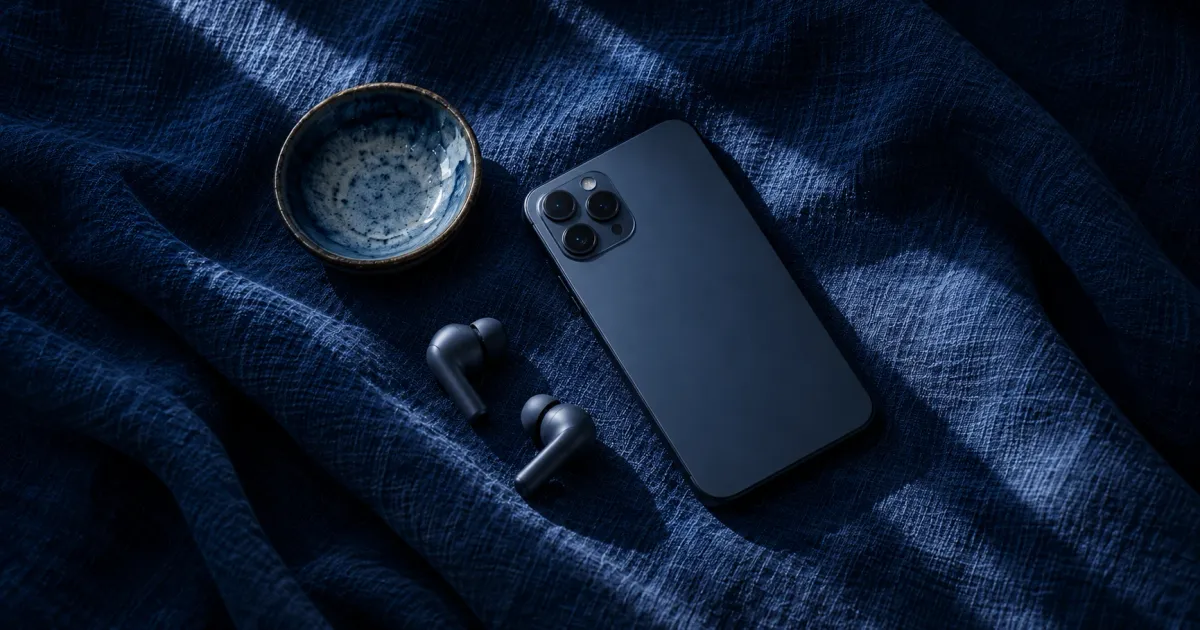
Le mode Sommeil Samsung peut couper les notifications et adapter l’écran de votre Galaxy pour la nuit. Pour terminer l’écoute au casque sous Android 17+, Bluetooth Sleep Timer est plus simple à configurer : autorisez votre casque, choisissez la pause, la déconnexion ou les deux, puis lancez le compte à rebours. Il regroupe les commandes utiles au coucher, avec un fondu audio facultatif, sans créer de routine Samsung personnalisée.
Télécharger sur Google Play
 Télécharger sur Google Play
Pour Android 17 et versions ultérieures
En bref
| Commande | Déclenchement | Pause de la lecture | Casque sélectionné | Configuration |
|---|---|---|---|---|
| Bluetooth Sleep Timer | Compte à rebours / programmations | Pause + fondu facultatif | Déconnexion du casque autorisé | Autoriser le casque ; régler un minuteur |
| Mode Sommeil : Ne pas déranger + affichage | Horaires de sommeil | Action distincte | Action distincte | Configurer le mode intégré |
| Mode personnalisé / routine | Vos conditions | Vérifier les actions disponibles | Vérifier les actions disponibles | Choisir les conditions ; configurer les actions |
Ce que change le mode Sommeil Samsung
Le mode Sommeil regroupe les réglages pour le coucher. Dans Paramètres, ouvrez Modes et routines, puis Sommeil. Définissez les heures de coucher et de réveil, choisissez Ne pas déranger et réglez les options d’affichage, comme les nuances de gris ou le mode sombre. Votre téléphone devient ainsi moins distrayant aux horaires prévus.
Vérifiez les exceptions de Ne pas déranger, notamment les sons multimédias. Couper les notifications, couper le son des médias et mettre un lecteur en pause sont trois résultats différents. Si le son disparaît, vérifiez l’état de lecture ou de pause du lecteur avant de supposer que le morceau ou le podcast n’avance plus.
Samsung utilise aussi la notion de veille dans les réglages de batterie. Les applications en veille et en veille profonde voient leur activité en arrière-plan limitée. Ces réglages sont distincts du mode pour le coucher et ne servent pas à choisir quand une session d’écoute se termine.
Routines Samsung : de la souplesse, mais plus de configuration
Modes et routines va au-delà des réglages prédéfinis. Un mode peut inclure des actions supplémentaires ; une routine personnalisée associe une condition « Si » à des actions « Alors ». Ouvrez Routines, ajoutez une routine, choisissez sa condition et ses actions, puis enregistrez-la. Cette solution convient aux propriétaires de Galaxy qui souhaitent modifier plusieurs réglages du téléphone ensemble.
Examinez les actions sur votre propre téléphone avant de suivre un tutoriel. Samsung précise que les menus et options varient selon l’appareil et le logiciel. Cherchez le résultat exact dont vous avez besoin : une action sur la lecture, un réglage du volume ou une commande Bluetooth. Ces intitulés correspondent à des fonctions différentes.
Si votre configuration propose de couper le Bluetooth de tout le téléphone, sa désactivation met fin aux connexions Bluetooth du téléphone. La déconnexion d’un appareil sélectionné vise un accessoire précis. De même, baisser le volume multimédia rend le son moins fort sans confirmer que la lecture est en pause. Lors de l’essai d’une routine, vérifiez séparément le lecteur et la connexion du casque.
Cette souplesse demande plus de configuration : il faut choisir quand la routine s’exécute, trouver les bonnes actions et vérifier ce que chacune modifie réellement. C’est utile pour automatiser plusieurs aspects du téléphone. Pour simplement « arrêter l’écoute après 30 minutes », Bluetooth Sleep Timer regroupe déjà les commandes nécessaires. Aucune routine Si/Alors à assembler.
Bluetooth Sleep Timer : une configuration plus simple pour le coucher
Bluetooth Sleep Timer est notre recommandation pour terminer l’écoute au casque sous Android 17+. Il peut mettre la lecture en pause, déconnecter les casques autorisés que vous sélectionnez ou combiner les deux. La radio Bluetooth du téléphone reste activée : l’application ne coupe donc pas toutes les connexions Bluetooth pour terminer votre session.
L’utilisation gratuite comprend les minuteurs et un appareil géré, sans publicité ni compte. Vous pouvez essayer la fonction essentielle au coucher avant de décider si vous avez besoin des programmations récurrentes et des raccourcis.
Autorisez votre casque, puis réglez un minuteur
Connectez votre casque dans les paramètres Bluetooth du Galaxy et autorisez-le dans l’application. Choisissez ensuite une durée, sélectionnez la pause, la déconnexion ou les deux, puis lancez le minuteur. Activez l’option Fondu pour réduire progressivement le volume pendant les 15 dernières secondes avant la pause. Le guide de configuration explique l’autorisation et le test de compatibilité.
L’extinction éventuelle du casque dépend ensuite de son micrologiciel. L’option Protection antireconnexion peut le déconnecter à nouveau s’il se reconnecte dans les deux minutes suivant une déconnexion réussie ; elle ne bloque pas les connexions toute la nuit.

Adaptez le minuteur à votre soirée
L’achat unique facultatif Accès complet ajoute la gestion de plusieurs appareils, les Programmations récurrentes, le démarrage automatique et les raccourcis. Choisissez le mode de déclenchement selon ce qui reste constant dans vos soirées.
Pour une heure de fin fixe, utilisez les Programmations récurrentes. Réglez 23 h 30 les jours de la semaine choisis : les actions de fin sélectionnées s’exécuteront à cette heure. La programmation définit la fin de l’écoute ; elle ne lance pas un compte à rebours à 23 h 30.
Pour une durée d’écoute constante, utilisez le démarrage automatique. Lorsque les casques autorisés se connectent pendant la plage horaire choisie, un compte à rebours commence. Cela convient à des heures de coucher variables : un minuteur de 30 minutes suit l’heure de connexion plutôt qu’une heure fixe.
Pour les soirées où vous décidez au dernier moment, lancez le minuteur manuellement avec un widget de l’écran d’accueil ou la tuile des paramètres rapides. Ces raccourcis permettent un démarrage volontaire sans rouvrir l’application chaque soir.
Choisissez Bluetooth Sleep Timer si vous souhaitez gérer vos casques. Ses options de déclenchement et ses actions de fin explicites en font une solution adaptée à l’écoute au coucher sous Android 17+.
Questions fréquentes
Ne pas déranger met-il ma musique en pause ?
Ne pas déranger gère les interruptions et les sons autorisés. Son réglage des sons multimédias peut modifier ce que vous entendez, mais le silence ne prouve pas que la lecture est en pause. Utilisez un minuteur de lecture ou une action de pause pour empêcher le lecteur de continuer à avancer.
Pourquoi le Bluetooth reste-t-il activé après la fin du minuteur ?
Bluetooth Sleep Timer déconnecte les casques autorisés que vous sélectionnez tout en laissant la radio Bluetooth du téléphone activée. Il est donc normal que le Bluetooth reste activé. Consultez l’état de connexion du casque sélectionné pour vérifier sa déconnexion.
Faut-il utiliser une programmation ou un compte à rebours automatique ?
Utilisez une programmation pour une heure de fin fixe les jours choisis. Utilisez le démarrage automatique pour une durée d’écoute définie après la connexion de casques autorisés pendant la plage horaire choisie. Ces deux fonctions font partie de l’option Accès complet.
Cela fonctionne-t-il sur tous les Galaxy ?
Bluetooth Sleep Timer nécessite Android 17 ou une version ultérieure, y compris sur les Galaxy. Les options du mode Sommeil et des routines Samsung dépendent du modèle et du logiciel : vérifiez donc les actions proposées sur votre appareil.
Sources
- Assistance Samsung : Bien-être numérique et mode Sommeil
- Assistance Samsung : Ne pas déranger et exceptions sonores
- Assistance Samsung : applications en veille et limites d’utilisation en arrière-plan
- Assistance Samsung : Modes et routines
- Assistance Samsung : créer et gérer les routines Galaxy
- Documentation Android : arrêt de l’adaptateur Bluetooth
- Bluetooth Sleep Timer : fiche Google Play
Pour aller plus loin
- Les meilleurs minuteurs de mise en veille Bluetooth pour Android
- Minuteur Spotify sur Android : arrêter la musique et déconnecter le casque
- Minuteur de mise en veille YouTube sur Android : arrêter les vidéos au coucher
- Terminez l’écoute. Choisissez la suite.
- Bluetooth Sleep Timer face aux minuteurs de lecture seule