
Porównania Android 17+
Tryb Sen w Samsungu a timer snu Bluetooth
Cichszy telefon Galaxy nie musi oznaczać, że muzyka przestała grać lub że słuchawki zostały rozłączone.
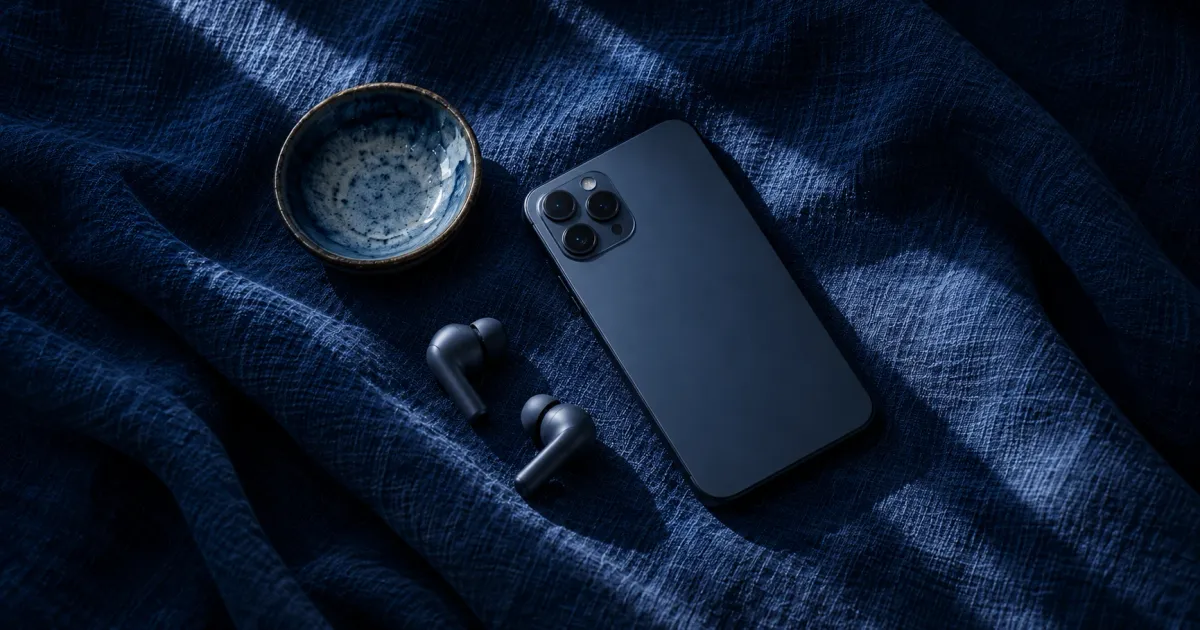
Tryb Sen w Samsungu może wyciszyć powiadomienia i dostosować ekran Galaxy na noc. Do kończenia słuchania przez słuchawki na Androidzie 17+ łatwiej skonfigurować Bluetooth Sleep Timer: zatwierdź słuchawki, wybierz pauzę, rozłączenie lub oba działania i rozpocznij odliczanie. Aplikacja zbiera potrzebne wieczorem funkcje, w tym opcjonalne stopniowe wyciszanie, bez tworzenia własnej procedury Samsung.
Pobierz z Google Play
 Pobierz z Google Play
Na Androida 17 i nowszego
Szybkie porównanie
| Narzędzie | Kiedy działa | Pauza odtwarzania | Wybrane słuchawki | Konfiguracja |
|---|---|---|---|---|
| Bluetooth Sleep Timer | Odliczanie / harmonogramy | Pauza + opcjonalne wyciszanie | Rozłączenie zatwierdzonych słuchawek | Zatwierdź słuchawki; ustaw timer |
| Tryb Sen: Nie przeszkadzać + ekran | Godziny snu | Osobne działanie | Osobne działanie | Skonfiguruj wbudowany tryb |
| Własny tryb / procedura | Twoje warunki | Sprawdź dostępne działania | Sprawdź dostępne działania | Wybierz warunki; skonfiguruj działania |
Co zmienia tryb Sen w Samsungu
Tryb Sen łączy ustawienia na porę snu. W Ustawieniach otwórz Tryby i procedury, a następnie Sen. Ustaw godziny zasypiania i pobudki, wybierz Nie przeszkadzać i dostosuj opcje ekranu, takie jak skala szarości czy tryb ciemny. Dzięki temu telefon mniej rozprasza w ustalonych godzinach.
Sprawdź wyjątki trybu Nie przeszkadzać, zwłaszcza dźwięki multimediów. Wyciszenie powiadomień, wyciszenie multimediów i wstrzymanie odtwarzacza to różne efekty. Gdy dźwięk znika, sprawdź stan odtwarzania lub pauzy, zanim uznasz, że utwór lub podcast przestał się odtwarzać.
Pojęcie uśpienia występuje też w ustawieniach baterii Samsunga. Aplikacje w uśpieniu i głębokim uśpieniu mają ograniczoną aktywność w tle. To ustawienia niezależne od trybu na porę snu i nie służą do ustalania, kiedy ma się skończyć słuchanie.
Procedury Samsung: elastyczne, ale wymagają więcej ustawiania
Tryby i procedury potrafią więcej niż stosowanie gotowych ustawień. Tryb może zawierać dodatkowe działania, a własna procedura łączy warunek „Jeśli” z działaniami „Wtedy”. Otwórz Procedury, dodaj procedurę, wybierz warunek i działania, a następnie ją zapisz. To rozwiązanie dla użytkowników Galaxy, którzy chcą zmieniać kilka ustawień telefonu jednocześnie.
Zanim oprzesz konfigurację na poradniku, sprawdź działania na swoim telefonie. Samsung zaznacza, że menu i opcje różnią się zależnie od urządzenia i oprogramowania. Szukaj dokładnie potrzebnego efektu: sterowania odtwarzaniem, zmiany głośności lub sterowania Bluetooth. Te nazwy oznaczają różne zadania.
Jeśli konfiguracja udostępnia przełącznik Bluetooth dla całego telefonu, jego wyłączenie kończy połączenia Bluetooth telefonu. Rozłączenie wybranego urządzenia dotyczy konkretnego akcesorium. Podobnie zmniejszenie głośności multimediów ścisza dźwięk, ale nie potwierdza wstrzymania odtwarzania. Podczas próbowania procedury sprawdzaj osobno odtwarzacz i połączenie słuchawek.
Ta elastyczność wymaga więcej konfiguracji: wybierasz moment uruchomienia procedury, szukasz odpowiednich działań i sprawdzasz, co faktycznie zmienia każde z nich. Ma to sens przy szerszej automatyzacji telefonu. Do prostego zadania „skończ słuchanie po 30 minutach” Bluetooth Sleep Timer ma już potrzebne funkcje w jednym miejscu. Nie trzeba budować procedury z warunków i działań.
Bluetooth Sleep Timer: prostsze przygotowanie na noc
Bluetooth Sleep Timer polecamy, gdy chcesz zakończyć słuchanie przez słuchawki na Androidzie 17+. Aplikacja może wstrzymać odtwarzanie, rozłączyć wybrane zatwierdzone słuchawki lub połączyć oba działania. Moduł Bluetooth telefonu pozostaje włączony, więc zakończenie sesji nie przerywa wszystkich połączeń Bluetooth.
Bezpłatna wersja obejmuje timery i jedno zarządzane urządzenie, bez reklam i konta. Możesz wypróbować podstawową funkcję na porę snu, zanim zdecydujesz, czy potrzebujesz cyklicznych działań i skrótów.
Zatwierdź słuchawki, a potem ustaw timer
Połącz słuchawki w ustawieniach Bluetooth Galaxy i zatwierdź je w aplikacji. Następnie wybierz czas, pauzę, rozłączenie lub oba działania i uruchom timer. Włącz opcję Wygaszenie, aby stopniowo zmniejszać głośność przez ostatnie 15 sekund przed pauzą. Instrukcja konfiguracji opisuje zatwierdzanie i test zgodności.
To, czy słuchawki później się wyłączą, zależy od ich oprogramowania sprzętowego. Opcjonalna funkcja Ochrona przed ponownym połączeniem może rozłączyć je ponownie, jeśli połączą się w ciągu dwóch minut od udanego rozłączenia. Nie blokuje połączeń przez całą noc.

Dopasuj timer do swojego wieczoru
Opcjonalny pakiet Pełny dostęp, kupowany jednorazowo, dodaje obsługę wielu urządzeń, cykliczne wpisy na karcie Harmonogramy, automatyczne uruchamianie i skróty. Wybierz sposób odmierzania czasu według tego, co w Twoich wieczorach pozostaje stałe.
Aby kończyć o stałej godzinie, użyj cyklicznych wpisów na karcie Harmonogramy. Ustaw 23:30 w wybrane dni tygodnia, a wybrane działania końcowe wykonają się o tej porze. Harmonogram określa koniec słuchania; nie uruchamia odliczania o 23:30.
Aby zachować stały czas słuchania, użyj automatycznego uruchamiania. Gdy zatwierdzone słuchawki połączą się w wybranym przedziale godzin, rozpocznie się odliczanie. To pasuje do zmiennych pór snu: timer na 30 minut liczy czas od połączenia, zamiast kończyć o stałej godzinie.
W wieczory, gdy decydujesz na bieżąco, uruchom timer ręcznie za pomocą widżetu na ekranie głównym lub kafelka Szybkich ustawień. Te skróty ułatwiają świadome rozpoczęcie odliczania bez ponownego otwierania aplikacji co wieczór.
Wybierz Bluetooth Sleep Timer, jeśli chcesz zarządzać słuchawkami. Opcje czasu i jasno określone działania końcowe sprawdzają się przy słuchaniu przed snem na Androidzie 17+.
Częste pytania
Czy tryb Nie przeszkadzać wstrzymuje muzykę?
Nie przeszkadzać kontroluje przerwania i dozwolone dźwięki. Ustawienie dźwięków multimediów może zmienić to, co słyszysz, ale cisza nie dowodzi wstrzymania odtwarzania. Użyj timera odtwarzania lub funkcji pauzy, jeśli odtwarzacz ma przestać odtwarzać materiał.
Dlaczego Bluetooth nadal jest włączony po zakończeniu timera?
Bluetooth Sleep Timer rozłącza wskazane zatwierdzone słuchawki, pozostawiając moduł Bluetooth telefonu włączony. To normalne, że przełącznik Bluetooth pozostaje aktywny. Sprawdź stan połączenia wybranych słuchawek, aby ustalić, czy zostały rozłączone.
Wybrać harmonogram czy automatyczne odliczanie?
Użyj harmonogramu, aby kończyć o stałej godzinie w wybrane dni. Użyj automatycznego uruchamiania, aby słuchać przez określony czas od połączenia zatwierdzonych słuchawek w wybranym przedziale godzin. Obie funkcje są częścią opcjonalnego pakietu Pełny dostęp.
Czy to działa na każdym telefonie Galaxy?
Bluetooth Sleep Timer wymaga Androida 17 lub nowszego, również na telefonach Galaxy. Opcje trybu Sen i procedur Samsunga zależą od modelu oraz oprogramowania, więc sprawdź działania dostępne na swoim urządzeniu.
Źródła
- Pomoc Samsung: Cyfrowy dobrostan i tryb Sen
- Pomoc Samsung: Nie przeszkadzać i wyjątki dotyczące dźwięków
- Pomoc Samsung: aplikacje w uśpieniu i ograniczenia działania w tle
- Pomoc Samsung: Tryby i procedury
- Pomoc Samsung: tworzenie procedur Galaxy i zarządzanie nimi
- Dokumentacja Androida: wyłączanie adaptera Bluetooth
- Bluetooth Sleep Timer: strona w Google Play