
Écouter avant de dormir Guide Android
Minuteur de mise en veille YouTube sur Android : arrêter les vidéos au coucher
Confiez la fin de votre session YouTube à Bluetooth Sleep Timer : baisse progressive du son, mise en pause de la vidéo et, si vous le souhaitez, déconnexion de votre casque.
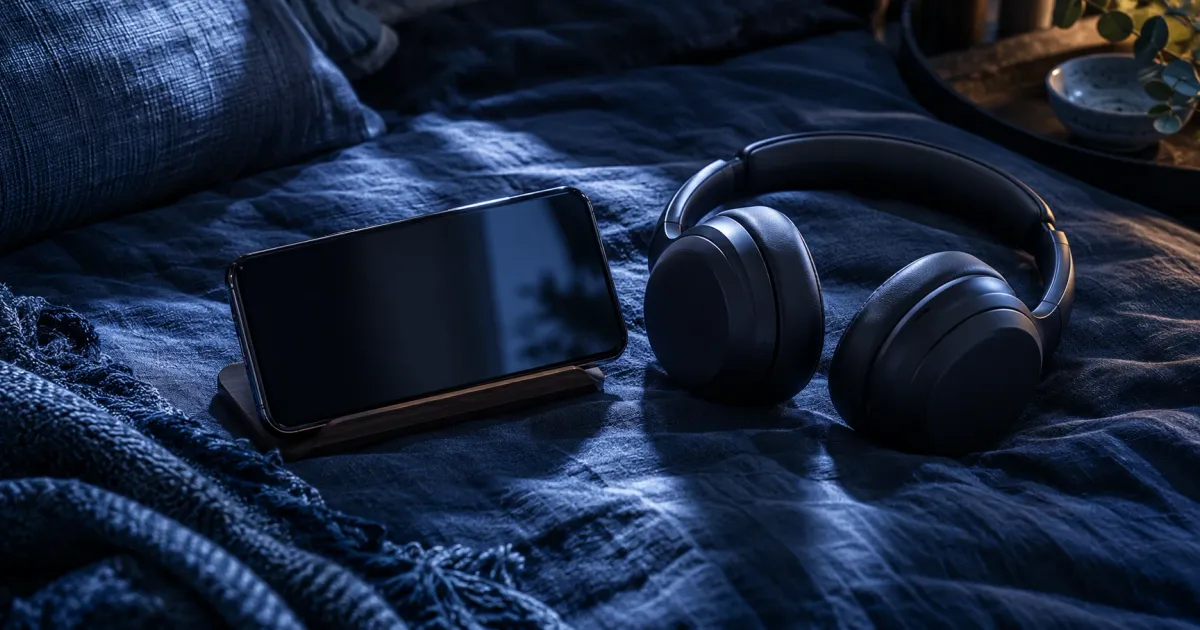
Sur Android 17 ou version ultérieure, Bluetooth Sleep Timer permet de mettre YouTube en pause après la durée choisie, avec un fondu facultatif pendant les 15 dernières secondes. Vous pouvez aussi déconnecter les casques sélectionnés, ou vous limiter à la pause. Un seul compte à rebours gère la fin de la session : inutile de régler également le minuteur intégré de YouTube. Vous pouvez aussi ajouter 15 minutes depuis la notification du minuteur pendant qu’il fonctionne.
Télécharger sur Google Play
 Télécharger sur Google Play
Pour Android 17 et versions ultérieures
En bref
| Fonction | Bluetooth Sleep Timer | Minuteur intégré de YouTube |
|---|---|---|
| Mettre YouTube en pause après un compte à rebours | Oui | Oui |
| Fondu audio | Facultatif, pendant les 15 dernières secondes | Non documenté |
| Prolonger depuis les notifications | Ajouter 15 minutes | Modifier dans le menu du lecteur |
| Déconnecter les casques sélectionnés | Appareils autorisés | Non documenté |
Configurer Bluetooth Sleep Timer pour mettre YouTube en pause
Pour écouter YouTube au coucher sur Android 17 ou version ultérieure, nous recommandons Bluetooth Sleep Timer. Choisissez la mise en pause, la déconnexion des casques sélectionnés, ou les deux. Un minuteur limité à la pause permet d’arrêter la vidéo sans demander à l’application de déconnecter votre casque. Aucun appareil Bluetooth géré n’est nécessaire pour la pause seule.
L’utilisation gratuite comprend les minuteurs et un appareil géré, sans publicité ni compte. L’achat unique et facultatif Accès complet ajoute la gestion de plusieurs appareils et les fonctions de routines récurrentes. Consultez Bluetooth Sleep Timer sur Google Play.
Choisir les actions de fin
Choisissez une durée et activez Mettre la lecture en pause à la fin du minuteur. Pour utiliser uniquement la pause, ne sélectionnez aucun appareil dans Appareils à déconnecter. Appuyez sur Démarrer le minuteur, puis revenez dans YouTube et lancez votre vidéo. Pour une longue interview, un compte à rebours de 30 minutes fixe une fin précise à la session.
Pour déconnecter également votre casque, connectez-le dans Android, puis autorisez-le dans l’onglet Appareils de Bluetooth Sleep Timer et lancez Tester la compatibilité. Le guide de configuration des appareils détaille les étapes d’autorisation. Sélectionnez ce casque sur l’écran du minuteur et laissez la pause multimédia activée pour exécuter les deux actions. Le Bluetooth du téléphone reste activé.
Activez Fondu pour une fin plus douce. Le volume multimédia baisse pendant les 15 dernières secondes avant la pause, puis retrouve son niveau d’origine. Laissez la pause multimédia activée pour utiliser le fondu.
Essayez un court compte à rebours pendant que vous êtes encore éveillé, avec votre vidéo et votre casque habituels. La pause multimédia et la déconnexion dépendent d’Android, du lecteur et de l’accessoire. Une déconnexion seule peut laisser la lecture se poursuivre sur une autre sortie audio : choisissez les deux actions si vous souhaitez terminer l’écoute.

Prolonger le minuteur depuis sa notification
Accordez-vous un peu plus de temps d’écoute sans rouvrir Bluetooth Sleep Timer. Pendant le compte à rebours, ouvrez le volet des notifications d’Android et utilisez l’action d’ajout de temps dans la notification du minuteur pour prolonger celui-ci de 15 minutes.
Avec le minuteur intégré de YouTube, vous devez revenir dans Paramètres → Délai de mise en veille, dans le lecteur vidéo, pour modifier la durée. Le raccourci de notification de Bluetooth Sleep Timer simplifie la prolongation d’une session au coucher, sans repasser par les menus du lecteur. Consultez les instructions de YouTube pour modifier le minuteur.
Répéter la routine en moins de gestes
Avec Accès complet, les entrées récurrentes de Programmations exécutent les actions de fin choisies à heure fixe, les jours sélectionnés. Par exemple, choisissez 23 h les soirs de semaine pour terminer à la même heure de coucher, quel que soit le moment où la vidéo a commencé.
Le démarrage automatique est utile si votre routine du soir change d’un jour à l’autre : il lance un compte à rebours lorsqu’un appareil autorisé se connecte pendant la plage horaire choisie. Un compte à rebours de 30 minutes se termine donc 30 minutes après cette connexion. Il lance le minuteur, pas une vidéo YouTube. Les widgets et une tuile de réglages rapides permettent aussi des démarrages manuels plus rapides, avec Accès complet.
Choisissez une programmation pour une heure de fin fixe, ou le démarrage automatique pour une durée d’écoute fixe. Le guide des programmations et des raccourcis explique les horaires récurrents et les raccourcis manuels.
Écouter avec l’écran éteint
L’écoute avec l’écran éteint est un avantage distinct. YouTube Premium permet la lecture en arrière-plan dans l’application principale. Premium Lite l’inclut pour la plupart des vidéos, à l’exception des contenus musicaux et des Shorts. La lecture en arrière-plan n’est pas disponible dans le lecteur Shorts.
Ni le minuteur de mise en veille de YouTube ni Bluetooth Sleep Timer ne débloquent la lecture en arrière-plan. Avant de vous installer, vérifiez que la vidéo choisie continue avec l’écran éteint. Si le verrouillage du téléphone l’arrête, changer de minuteur ne vous donnera pas ce droit de lecture.
Les commandes intégrées de YouTube, en bref
YouTube propose aussi son propre minuteur : ouvrez Paramètres → Délai de mise en veille dans le lecteur vidéo et choisissez une durée. Les instructions de YouTube sur le minuteur expliquent cette option.
Un rappel de l’heure du coucher est un message que vous pouvez fermer et qui peut interrompre une vidéo. La lecture automatique détermine si une vidéo similaire démarre ensuite. Aucune de ces fonctions ne définit un compte à rebours pour mettre la lecture en pause.
Questions fréquentes
Bluetooth Sleep Timer peut-il mettre YouTube en pause sans déconnecter mon casque ?
Oui. Activez Mettre la lecture en pause à la fin du minuteur et ne sélectionnez aucun appareil dans Appareils à déconnecter. Le minuteur demande une mise en pause sans action de déconnexion Bluetooth. Android 17 ou une version ultérieure reste nécessaire.
Faut-il YouTube Premium pour le minuteur de mise en veille ?
Non. YouTube propose le minuteur mobile sans Premium. La lecture avec l’écran éteint est un avantage distinct, soumis à ses propres conditions d’abonnement et de contenu. Consultez l’annonce de YouTube sur le minuteur mobile.
Ce guide concerne-t-il aussi YouTube Music ?
Non. Les instructions propres à YouTube concernent ici l’application Android principale. YouTube Music est un lecteur distinct avec ses propres commandes ; testez un court compte à rebours Bluetooth Sleep Timer avec le lecteur que vous utilisez réellement.
Pourquoi mon casque reste-t-il connecté après l’arrêt de YouTube ?
Mettre une vidéo en pause et terminer une connexion Bluetooth sont deux actions distinctes. Le minuteur de YouTube gère la lecture ; utilisez Bluetooth Sleep Timer sur Android 17 ou version ultérieure pour déconnecter aussi les casques sélectionnés. La déconnexion ne garantit pas que le casque s’éteindra : cela dépend de l’accessoire.
Sources
- Aide YouTube : définir un délai de mise en veille sur Android
- Aide YouTube : définir un rappel de l’heure du coucher sur Android
- Aide YouTube : lecture automatique des vidéos
- Aide YouTube : avantages et exclusions de Premium Lite
- YouTube : disponibilité du minuteur de mise en veille sur mobile
- Bluetooth Sleep Timer : fiche Google Play