
Vergleiche Android 17+
Die besten Bluetooth-Schlaftimer-Apps für Android
Musik zu stoppen und die Verbindung zu Ihren Kopfhörern zu trennen sind zwei verschiedene Aufgaben. Wir zeigen, welchen Timer wir jeweils empfehlen.
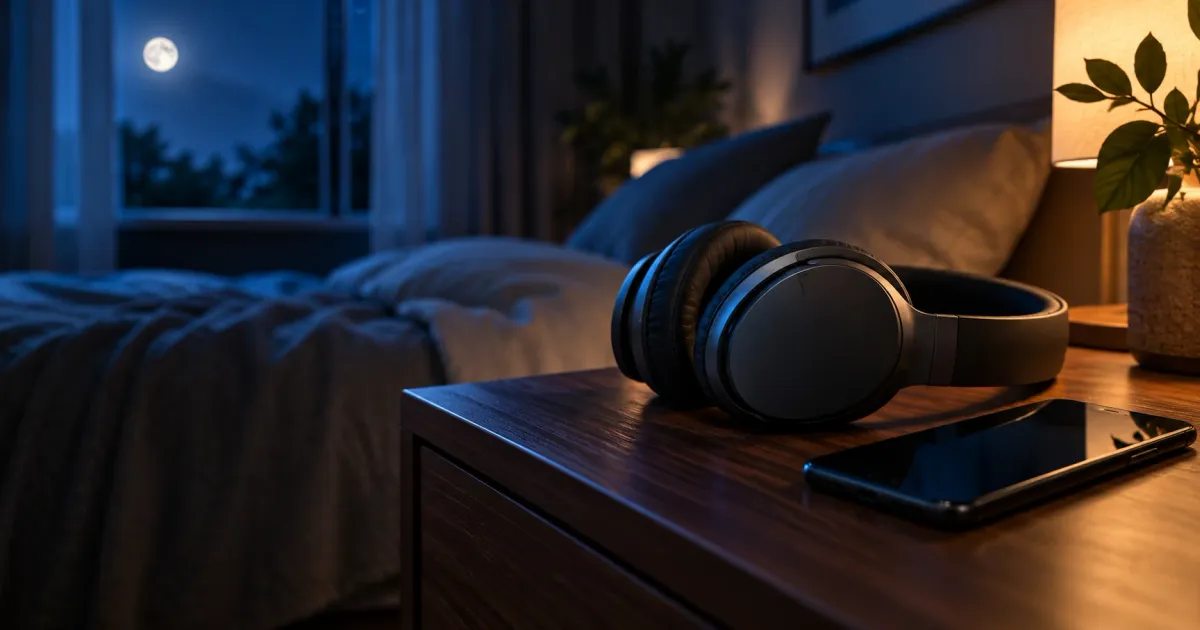
Für sanftes Ausblenden und Pausieren von Audio, das Trennen ausgewählter Kopfhörer und wiederkehrende Abläufe zur Schlafenszeit unter Android 17+ empfehlen wir Bluetooth Sleep Timer. Die App verbindet wiederkehrende Zeitpläne, automatische Starts, Widgets und Schnelleinstellungen mit den neuen Android-APIs zur Gerätesteuerung. Die meisten Alternativen konzentrieren sich auf Wiedergabe-Timer oder selbst eingerichtete Automatisierungen.
Bei Google Play herunterladen
 Bei Google Play herunterladen
Für Android 17 und neuer
Auf einen Blick
| Platz | App / Lösung | Audiowiedergabe beenden | Trennt Kopfhörer | Zeitpläne |
|---|---|---|---|---|
| 1 | Bluetooth Sleep Timer | Ausblenden + Pause | Ja | Wiederkehrend |
| 2 | Tasker | Eigener Ablauf | Nein | Selbst eingerichtet |
| 3 | MacroDroid | Eigener Ablauf | Wahrscheinlich nicht | Selbst eingerichtet |
| 4 | Cozy Timer | Wiedergabe stoppen | Nein | Timer-Start |
| 5 | Sleep Timer (Turn music off) | Ausblenden + Stopp | Nein | Nein |
| 6 | Comfy Sleep Timer | Wiedergabe stoppen | Nein | Nein |
| 7 | Samsung Schlafmodus / Routinen | Je nach Einrichtung | Geräteabhängig | Schlafmodus |
| 8 | Timer in Spotify / Audible | Timer im Player | Nein | Nein |
Welcher Timer passt zu Ihnen?
1Bluetooth Sleep Timer — beste Wahl für Bluetooth-Routinen zur Schlafenszeit
Bluetooth Sleep Timer vereint die wichtigsten Funktionen fürs Hören im Bett: Audio ausblenden, Wiedergabe pausieren und ausgewählte Kopfhörer unter Android 17+ trennen. Wählen Sie Pause, Trennung oder beides. Bluetooth bleibt dabei auf dem Smartphone eingeschaltet. Das ist besonders praktisch, wenn Sie zwischen verschiedenen Audio-Apps wechseln und einen gemeinsamen Timer für Ihre Kopfhörer möchten.
Für ein verwaltetes Gerät kostenlos, ohne Werbung oder Konto. Vollzugriff ist ein Einmalkauf und ergänzt die Nutzung mehrerer Geräte, wiederkehrende Zeitpläne, Autostart, Widgets und Schnelleinstellungen. Mehr dazu finden Sie in der Anleitung zu Zeitplänen und im Funktionsvergleich.
Der integrierte Kompatibilitätstest hilft beim Einrichten Ihrer Kopfhörer. Eine Sicherheitsprüfung kann die Endaktionen während eines Anrufs überspringen.
- Ausblenden. Senkt die Medienlautstärke in den letzten 15 Sekunden vor dem Pausieren.
- Wiederkehrende Zeitpläne. Führen Ihre gewählten Endaktionen an den ausgewählten Tagen aus.
- Autostart. Startet einen Timer, wenn sich freigegebene Kopfhörer innerhalb Ihres gewählten Zeitfensters verbinden.
- Widgets und Schnelleinstellungen. Starten Sie einen Timer über den Startbildschirm oder eine Kachel in den Schnelleinstellungen.
- Wiederverbindungsschutz. Prüft zwei Minuten lang, ob Geräte sich wieder verbinden, und trennt sie bei Bedarf erneut.

2Tasker — beste Wahl für anspruchsvolle Automatisierungen
Tasker ist eine kostenpflichtige Automatisierungs-App für alle, die ihre Abläufe gern selbst gestalten. Kombinieren Sie zeitgesteuerte Profile mit Medien- und Lautstärkesteuerung, um Ihre Schlafenszeit in umfassendere Smartphone-Automatisierungen einzubinden. Wie jeder Ablauf funktioniert, bestimmen Sie selbst.
Dafür müssen Sie die Aktionen selbst zusammenstellen und pflegen. Das ist aufwendiger, als einen Countdown einzustellen. Wählen Sie Tasker, wenn die individuelle Automatisierung Ihres Smartphones im Mittelpunkt steht.
3MacroDroid — beste Wahl für einfachere eigene Abläufe
MacroDroid baut Automatisierungen aus Auslösern, Aktionen und Bedingungen auf. Wählen Sie einen Auslöser, fügen Sie Aktionen zur Medien- oder Lautstärkesteuerung hinzu und beschränken Sie den Ablauf auf bestimmte Tage oder Uhrzeiten. Das passt, wenn Sie Ihren Timer in weitere Abläufe auf dem Smartphone einbinden möchten.
Den Ablauf richten Sie weiterhin selbst ein. Rechnen Sie deshalb mit mehr Konfiguration als bei einem reinen Schlaftimer. Die kostenlose Version enthält Werbung; ein Upgrade auf Pro ist verfügbar. Die Stärke von MacroDroid liegt hier in der individuell automatisierten Wiedergabe.
4Cozy Timer — beste Wahl für einen späteren Countdown-Start
Cozy Timer ist ein Wiedergabe-Timer mit Voreinstellungen und der Möglichkeit, einen Countdown zu einer festgelegten Uhrzeit zu starten. Er eignet sich, wenn der Countdown für Ihre Hörzeit erst später beginnen soll.
Dieser geplante Start unterscheidet sich von den wiederkehrenden Zeitplänen in Bluetooth Sleep Timer: Diese führen Ihre gewählten Endaktionen zur festgelegten Uhrzeit aus. Unter Android 17 ist Cozy ein Wiedergabe-Timer, kein Werkzeug zum Trennen Ihrer Kopfhörer. Die App enthält Werbung und In-App-Käufe.
5Sleep Timer (Turn music off) — beste Wahl für einfaches Ausblenden
Sleep Timer konzentriert sich auf einen vertrauten Ablauf vor dem Einschlafen: Musik starten, Countdown wählen und die Lautstärke vor dem Wiedergabestopp allmählich absenken lassen. Voreinstellungen speichern Ihre bevorzugten Laufzeiten. Wenn Sie noch wach sind, können Sie den Timer durch Schütteln verlängern.
Die App passt gut, wenn Sie die Audiowiedergabe lediglich sanft beenden möchten. Sie starten den Countdown bei jeder Nutzung selbst. Das Trennen der Kopfhörer unter Android 17 übernimmt die App nicht. Sie enthält Werbung und In-App-Käufe.
6Comfy Sleep Timer — beste Wahl für Wiedergabe- und Bildschirmsteuerung
Comfy Sleep Timer verbindet einen Countdown für Musik oder Videos mit weiteren Smartphone-Funktionen. Sie können die Medienlautstärke beim Start des Countdowns festlegen und am Ende die Wiedergabe stoppen oder den Bildschirm ausschalten. Den Timer können Sie außerdem durch Schütteln des Smartphones oder über die Benachrichtigung verlängern.
Die App eignet sich für Musik oder Videos vor dem Einschlafen. Ihre Funktion zum Ausschalten von Bluetooth ist auf Android 12 und älter beschränkt. Die hier verglichene Kopfhörertrennung unter Android 17 bietet sie daher nicht. Die App enthält Werbung und In-App-Käufe.
7Samsung Schlafmodus / Routinen — beste Wahl für Galaxy-Einstellungen zur Schlafenszeit
Mit dem Samsung Schlafmodus können Sie Schlafenszeiten festlegen und Ablenkungen auf Ihrem Galaxy-Smartphone mit „Nicht stören“ und Graustufen reduzieren. Das passt, wenn sich die nächtlichen Einstellungen Ihres Smartphones automatisch ändern sollen.
Der Schlafmodus allein stoppt keine Medien und trennt keine Kopfhörer. Über Routinen lassen sich weitere Aktionen hinzufügen. Welche verfügbar sind, hängt jedoch von Ihrem Galaxy-Modell und der Software ab. Nutzen Sie diese Funktionen für die Smartphone-Einstellungen zur Schlafenszeit. Wenn vor allem die Audiowiedergabe enden und die Kopfhörerverbindung getrennt werden soll, wählen Sie einen eigenen Timer dafür.
8Spotify / Audible — beste Wahl für einen Timer direkt im Player
Wenn Sie hauptsächlich in einer App hören, reicht deren integrierter Timer möglicherweise aus. Spotify bietet einen Wiedergabe-Timer für Hörbücher, Audible einen Timer, der die Lautstärke allmählich absenkt. Sie legen das Ende direkt im Player fest, ohne eine separate Timer-App zu öffnen.
Die Einschränkung liegt im Funktionsumfang: Jeder Timer steuert nur die Audiowiedergabe seines Players. Ihre Kopfhörer können danach verbunden bleiben. Dieser Ansatz eignet sich für gelegentliches Hören in einer App. Für Zeitpläne oder das Trennen der Kopfhörer wählen Sie einen separaten Timer.
Worauf Sie bei einem Bluetooth-Schlaftimer achten sollten
Überlegen Sie zuerst, was zur Schlafenszeit passieren soll. Ausblenden sorgt für einen sanfteren Abschluss, Pausieren hält die Wiedergabe an und eine Bluetooth-Trennung beendet die Verbindung zu den Kopfhörern. Wenn Sie Ruhe möchten und zugleich die Kopfhörer trennen wollen, wählen Sie einen Timer, der beides übernimmt. Eine Trennung allein kann die Audiowiedergabe auf einen anderen Ausgang verlagern.
Entscheiden Sie dann, wie viel Sie jedes Mal selbst starten möchten. Für gelegentliches Hören eignet sich ein Countdown. Wiederkehrende Zeitpläne passen zu einer regelmäßigen Schlafenszeit. Autostart ist praktisch, wenn das Verbinden Ihrer Kopfhörer den Timer starten soll. Widgets und Schnelleinstellungen erleichtern den manuellen Start, wenn Ihre Abende unterschiedlich verlaufen.
Prüfen Sie schließlich die erforderliche Android-Version. Bluetooth Sleep Timer benötigt Android 17+ für die Steuerung ausgewählter Geräte. Ältere Funktionen zum Ausschalten von Bluetooth verfolgen einen anderen Ansatz und können auf ältere Smartphones beschränkt sein. Kein Timer kann garantieren, dass sich Kopfhörer tatsächlich ausschalten. Das hängt vom Zubehör ab.
Häufige Fragen
Funktioniert Bluetooth Sleep Timer unter Android 16?
Nein. Die App benötigt Android 17 oder neuer, da sie die öffentlichen APIs zur Gerätesteuerung nutzt, die mit API 37 eingeführt wurden.
Ist Bluetooth Sleep Timer kostenlos?
Ja, für Timer und ein verwaltetes Gerät. Vollzugriff ist ein Einmalkauf und ergänzt die Nutzung mehrerer Geräte, wiederkehrende Zeitpläne, Autostart, Widgets und Schnelleinstellungen. Es gibt weder Werbung noch Abonnements.
Schalten sich meine Kopfhörer beim Trennen aus?
Nicht unbedingt. Ob sie sich ausschalten, hängt von ihrer Firmware ab. Das Trennen einer Bluetooth-Verbindung ist kein Ausschaltbefehl.
Kann ein Schlaftimer starten, sobald sich meine Kopfhörer verbinden?
Ja. Mit Vollzugriff in Bluetooth Sleep Timer startet Autostart einen Timer, wenn sich ein freigegebenes Bluetooth-Gerät innerhalb Ihres gewählten Zeitfensters verbindet. Verwenden Sie stattdessen wiederkehrende Zeitpläne, wenn die Endaktionen an ausgewählten Tagen zu einer festen Uhrzeit ausgeführt werden sollen.
Quellen
- Android Developers: Dokumentation zu BluetoothDevice.disconnect()
- Bluetooth Sleep Timer: Eintrag bei Google Play
- Tasker: Eintrag bei Google Play
- MacroDroid: Eintrag bei Google Play
- Cozy Timer: Eintrag bei Google Play
- Sleep Timer (Turn music off): Eintrag bei Google Play
- Comfy Sleep Timer: Eintrag bei Google Play
- Samsung Support: Digitales Wohlbefinden und Schlafmodus
- Spotify: Hörbuchfunktionen und Schlaftimer
- Audible-Hilfe: Timer verwenden