1. Telefon und Zubehör prüfen
Sie benötigen Android 17 oder neuer. „Nur pausieren“ benötigt kein verwaltetes Bluetooth-Gerät. Für eine Trennung verbinden Sie Ihr Bluetooth-Audiozubehör. Android bestimmt, welche Geräte genehmigt werden können und welche Aktionen unterstützt werden.
Schlafmaske, Kopfhörer und Lautsprecher können nach einer Trennung unterschiedlich reagieren. Lesen Sie die Zubehöranleitung, wenn sich das Gerät selbst ausschalten soll.
2. Ein Gerät zum Trennen einrichten
Für eine Trennung öffnen Sie „Geräte“ und wählen „Verbundenes Gerät verwalten“. Wählen Sie Ihr verbundenes Zubehör und genehmigen Sie es über Androids Companion Device Manager. Führen Sie „Kompatibilität testen“ aus, prüfen Sie das Ergebnis und wählen Sie „Speichern“, sobald die Einrichtung bereit ist. Für „Nur pausieren“ können Sie diesen Schritt überspringen. Die Genehmigung schaltet nicht die gesamte Bluetooth-Funktion des Telefons aus.
Die kostenlose App unterstützt ein verwaltetes Bluetooth-Gerät. Vollzugriff ergänzt mehrere Geräte und Timer für mehrere Geräte.
3. Aktionen am Timer-Ende wählen
Wählen Sie unter „Timer“ eine Dauer. Über „Medien pausieren, wenn der Timer endet“ fordern Sie eine Pause an und unter „Geräte zum Trennen“ wählen Sie genehmigtes, verbundenes Zubehör. Ohne Geräteauswahl verwenden Sie „Nur pausieren“; bei ausgewähltem Gerät und deaktivierter Pause „Nur trennen“; mit beiden Aktionen „Pause + Trennen“. Wählen Sie dann „Timer starten“.
Aktivieren Sie „Ausblenden“ in den Einstellungen für einen sanfteren Ausklang. Bei aktivierter Medienpause sinkt die Medienlautstärke in den letzten 15 Sekunden und wird danach auf den ursprünglichen Pegel zurückgesetzt. Mediensteuerung hängt vom aktiven Player und Android ab; eine Pause-Anforderung garantiert keine Unterstützung aller Player.
4. Einen kurzen Test durchführen
Starten Sie im Wachzustand einen kurzen Timer, während Ihre übliche Medien-App läuft. Prüfen Sie die Abschlussmeldung: Sie unterscheidet Medienreaktion und Gerätetrennung.
Lassen Sie Benachrichtigungen und angeforderte Android-Timer-Berechtigungen aktiviert. Aktive Anrufe und Kommunikationssitzungen werden geschützt; das kann die ausgeführten Aktionen beeinflussen.
5. Ihre Routine einrichten
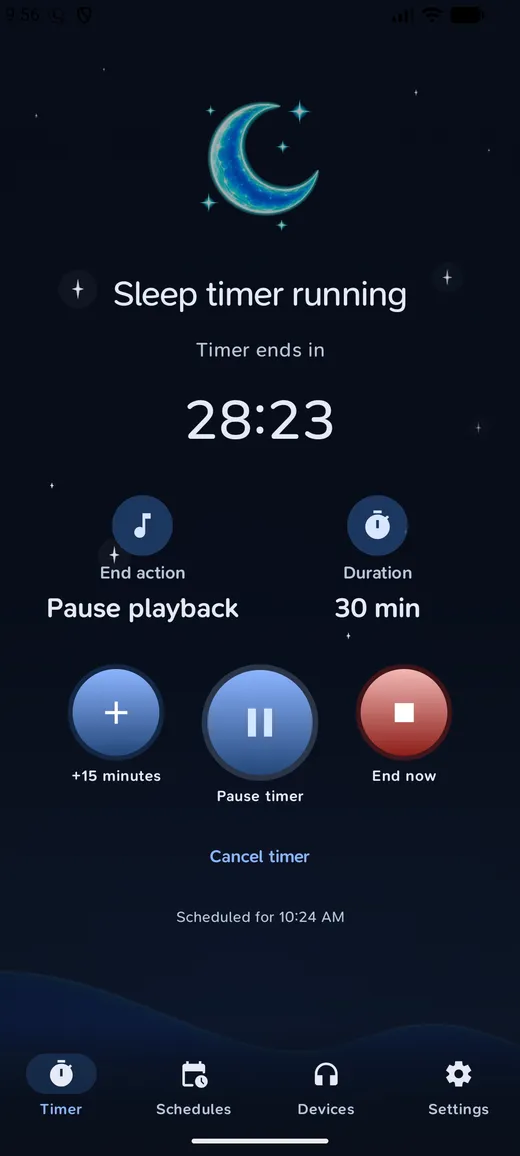
Wenn alles wie erwartet funktioniert, wählen Sie Ihre Einschlafdauer. Während eines Timers verlängert „+15 Minuten“ die Zeit; „Timer pausieren“ pausiert den Countdown. „Jetzt beenden“ fordert die gewählten Endaktionen sofort an. „Timer abbrechen“ stoppt den Timer.
Aktivieren Sie „Wiederverbindungsschutz“ in den Einstellungen, falls sich Ihr Zubehör automatisch erneut verbindet. Die App kann ausgewählte Geräte nochmals trennen, wenn sie sich innerhalb von zwei Minuten wieder verbinden. Nach Ablauf des Schutzes verbindet sie die Geräte nicht neu. Der Schutz gilt nicht für die ganze Nacht.